前言:本文给出一个基于 sub2api 的最小可复现部署方案,用于统一接入上游大模型服务,并将其暴露为内部可控的 API 入口,适合需要做数据清洗、批处理、文本标准化或轻量服务编排的个人开发者与小团队。全文重点覆盖环境与版本、部署路径、配置要点、验证方法与运维边界,并补充许可证与合规提醒,帮助你快速判断“能不能用、怎么落地、上线前还缺什么”。
1. 环境 / 简介(含版本 / 许可说明)
1.1 目标与适用场景
本文采用的方案是:使用 Docker 部署 sub2api,将上游模型能力统一封装为本地或内网 API,用于数据清洗与调用管理。
适用场景:
- 需要统一管理多个上游模型账户或渠道
- 需要把清洗任务接入脚本、ETL、定时任务或内部服务
- 希望降低接入复杂度,把调用方式收敛到一个 HTTP API
- 需要保留日志、配置和数据目录,便于迁移与备份
1.2 复现环境
| 项目 | 建议值 |
|---|---|
| OS | Ubuntu 22.04 LTS 或同类 Linux 发行版 |
| CPU | 2 vCPU 起 |
| 内存 | 4 GB 起 |
| 磁盘 | 20 GB 起,日志和数据单独挂载更稳妥 |
| 容器运行时 | Docker Engine + Docker Compose Plugin |
| 网络 | 可访问 Docker Hub、GitHub 及所需上游服务(可使用国内镜像) |
1.3 版本与来源
| 项目 | 说明 |
|---|---|
| 项目名称 | sub2api |
| 上游仓库 | Wei-Shaw/sub2api |
| 部署方式 | 官方部署脚本 + docker-compose.local.yml |
| 镜像与配置 | 以部署脚本拉取的实际版本为准,建议记录镜像 tag 与仓库 commit |
| 验证命令 | docker version / docker compose version |
建议首次部署后立即执行一次版本留档:记录镜像 tag、容器 ID、仓库 commit 和 .env 生成时间,便于后续回滚与排障。
2. 技术方案与关键取舍
2.1 一句话结论
本文采用的方案是:在国内接入 IPLC,中国侧作为入口,服务端部署 sub2api,再通过 IPLC 的韩国出口访问上游;在 sub2api 内部继续做账户与代理的一对一绑定,形成“主链路固定、账户隔离、代理独占”的访问结构。这个方案的重点不是把链路做复杂,而是把服务部署位置、默认出口、账户路径和代理关系固定下来,降低请求漂移、混用和账户被风控成本。
2.2 核心流程
flowchart LR
    A[中国网络入口] --> B[服务器 / sub2api]
    B --> C[IPLC 韩国出口]

    C --> D1[账户 A]
    C --> D2[账户 B]
    C --> D3[账户 C]

    D1 --> E1[代理 A]
    D2 --> E2[代理 B]
    D3 --> E3[代理 C]

    E1 --> F[大模型厂商]
    E2 --> F
    E3 --> F
可以压缩成 5 步理解:
- 业务请求先进入 IPLC 中国入口。
- 请求到达部署了
sub2api的服务器。 - 服务统一从 IPLC 韩国出口对外访问。
sub2api按账户维度分配固定代理。- 每个账户通过各自代理访问对应的大模型厂商。
3. 对比与选型
3.1 为什么选 Docker 路径
| 项目 | 许可证 | 主要优势 | 主要劣势 / 注意 | 典型场景 |
|---|---|---|---|---|
| Docker Compose 部署 | 取决于项目与镜像 | 上手快、复现成本低、迁移简单 | 需要理解卷挂载、端口和环境变量 | 单机、测试、小规模生产 |
| 手工源码部署 | 取决于项目与依赖 | 灵活度高、便于深度调试 | 环境漂移大、维护成本高 | 开发调试、二次开发 |
| Kubernetes / Helm | 取决于项目与 Chart | 可扩展、便于标准化运维 | 初始复杂度高,不适合轻量场景 | 多实例、团队化运维 |
小结:
- 要最快上线验证,优先选 Docker Compose。
- 要做二次开发或改源码,再考虑手工部署。
- 要多实例、高可用、团队协作运维,再进入 Kubernetes。
4. 落地实践(部署 / 配置 / 验证)
4.1 安装 Docker
下面这段命令用于在 Ubuntu 上安装 Docker Engine 与 Compose Plugin。发行版不同,仓库源与包名可能不同。
sudo apt-get update
sudo apt-get install -y ca-certificates curl gnupgsudo install -m 0755 -d /etc/apt/keyrings
curl -fsSL https://download.docker.com/linux/ubuntu/gpg | \
  sudo gpg --dearmor -o /etc/apt/keyrings/docker.gpg
sudo chmod a+r /etc/apt/keyrings/docker.gpgecho \
  "deb [arch=$(dpkg --print-architecture) signed-by=/etc/apt/keyrings/docker.gpg] \
  https://download.docker.com/linux/ubuntu \
  $(. /etc/os-release && echo $VERSION_CODENAME) stable" | \
  sudo tee /etc/apt/sources.list.d/docker.list > /dev/nullsudo apt-get update
sudo apt-get install -y docker-ce docker-ce-cli containerd.io \
docker-buildx-plugin docker-compose-plugin安装完成后,先验证 Docker 与 Compose 是否可用。
docker version
docker compose version期望输出:
docker version能返回 Client / Server 版本信息docker compose version能返回 Compose 插件版本- 无权限时,给当前用户加入
docker用户组后重新登录再试
4.2 部署 sub2api
下面的命令用于创建部署目录、拉取部署脚本并启动服务。生产环境建议先阅读脚本内容,再执行。
mkdir -p ~/sub2api-deploy
cd ~/sub2api-deploycurl -sSL \
  https://raw.githubusercontent.com/Wei-Shaw/sub2api/main/deploy/docker-deploy.sh \
| bashdocker compose -f docker-compose.local.yml up -d部署脚本通常会完成这些动作:
- 下载
docker-compose.local.yml和示例环境文件 - 生成必要的随机密钥与数据库密码
- 创建
.env文件 - 创建本地数据目录,便于备份与迁移
- 输出初始化凭证,供首次登录记录
4.3 推荐目录结构
目录结构建议保持简单,重点是把配置、数据和备份分开。
sub2api-deploy/
├── docker-compose.local.yml
├── .env
├── data/
│   ├── postgres/
│   ├── logs/
│   └── uploads/
├── backup/
└── scripts/4.4 配置要点
这段配置的作用是定义运行所需的关键环境变量。不同版本字段名可能不同,应以实际生成文件为准。
JWT_SECRET=replace_with_random_secret
TOTP_ENCRYPTION_KEY=replace_with_random_key
POSTGRES_PASSWORD=replace_with_strong_password修改原则:
- 所有密钥使用随机强密码
.env不要提交到 Git 仓库- 生产环境把
.env权限收紧到最小可读范围 - 首次启动后立即备份
.env与数据库卷信息
4.5 启动后查看日志
这段命令用于确认容器是否正常启动,并读取初始化日志。只在你自己的环境中查看和保存凭证,不要把日志直接外发。
docker compose -f docker-compose.local.yml logs -f sub2api验证重点:
- 容器没有持续重启
- 应用完成初始化
- 管理入口可访问
- 首次登录后立即修改默认或初始密码
4.6 启动与验证
下面给出一个固定的验证顺序,先验证容器,再验证页面,再验证 API。
docker compose -f docker-compose.local.yml ps
docker compose -f docker-compose.local.yml logs --tail=100 sub2api
curl -I http://127.0.0.1:你的端口期望输出:
ps中服务状态为Up- 日志中无持续性的数据库连接失败、密钥缺失、迁移失败
curl -I返回HTTP/1.1 200 OK、302或符合产品预期的状态码
5. sub2api 核心配置与使用
服务启动后,你需要完成从“基础配置”到“代理绑定”的完整闭环,以确保上游账户的安全。
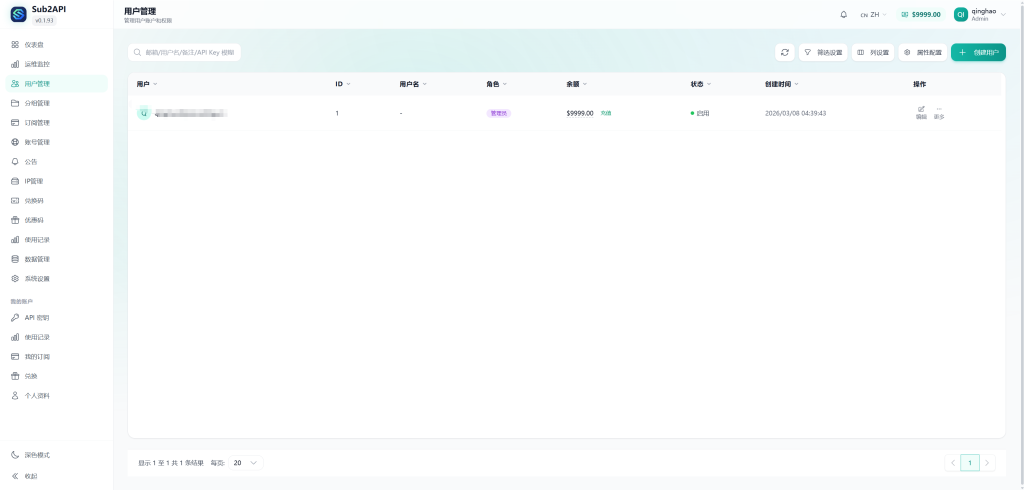
第一步:基础初始化
- 修改密码: 登录系统后,第一时间修改默认的账户密码,确保内网或公网暴露的安全性。
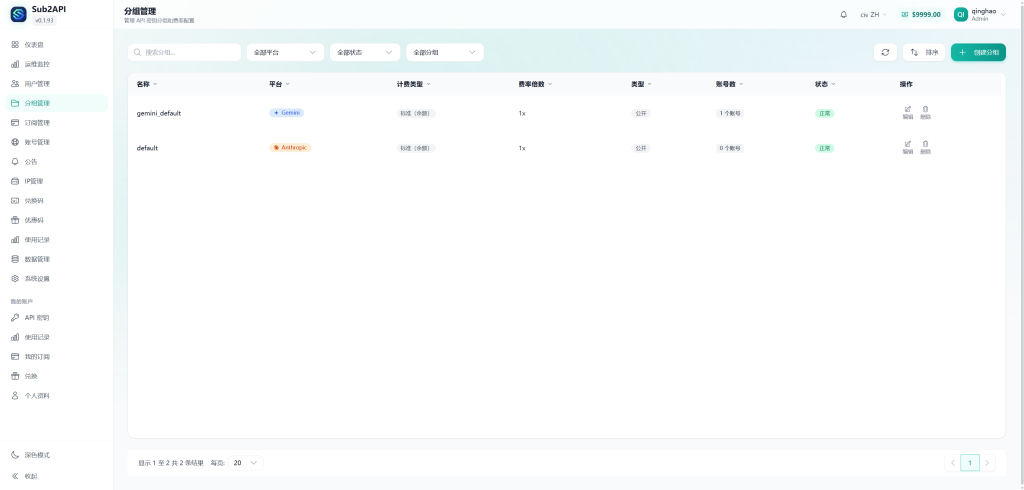
- 建立分组: 在系统中添加“平台分组”,按厂商或用途(如测试组、生产组、清洗组)对模型进行归类管理。
添加平台分组
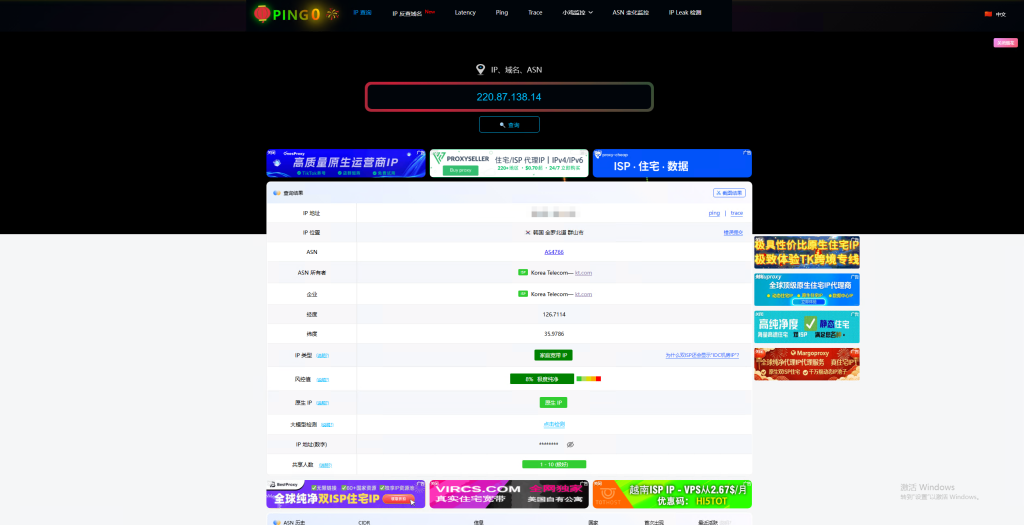
第二步:配置高质量 IP 代理
大模型厂商(尤其是 Google)对 IP 质量的要求极为严苛。 在添加 IP 代理前,请务必通过类似 ping0.cc 的工具进行纯净度检测。你的代理 IP 必须满足以下 “四个必须”:
- 共享人数: 必须控制在 1-10 人以内(越少越好)。 (注:这类高质量代理获取成本较高,可以找万能的咸鱼购买。)
- IP 类型: 必须是家庭宽带(Residential IP)。
- 风控值: 必须在 20% 以下。
- 原生属性: 必须是当地原生 IP。
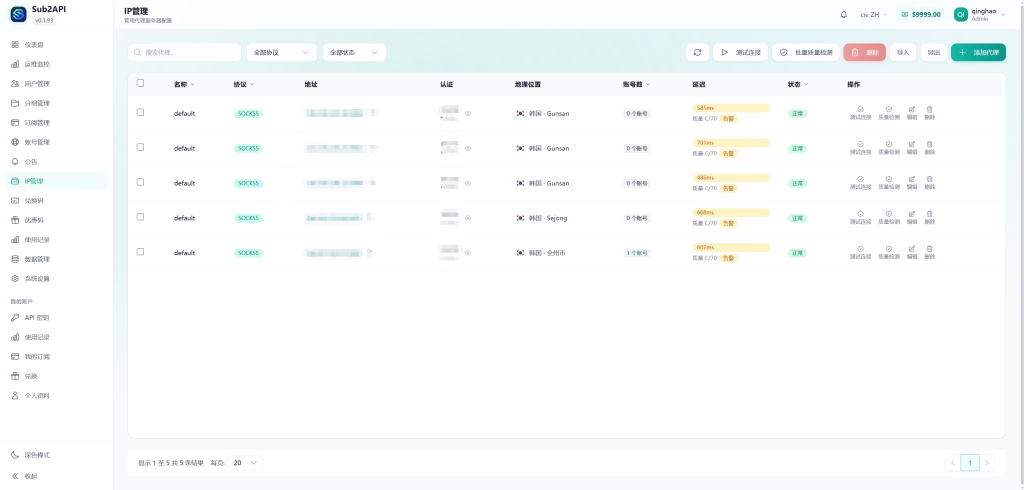
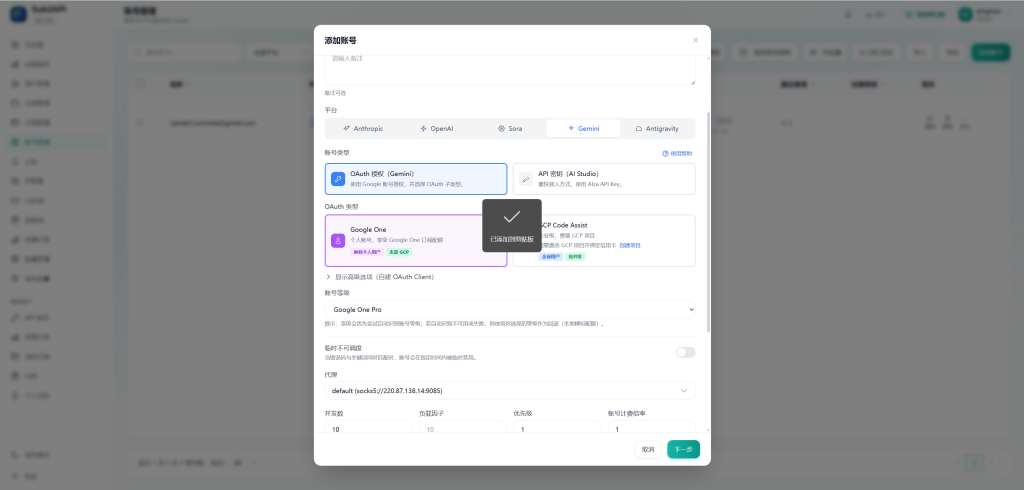
第三步:添加账户与代理的 1v1 绑定(防封号核心)
配置 2FA: 购买或注册的账户通常会附带双重身份验证(2FA)密钥。推荐使用 2fa.run 等在线工具或本地验证器,填入密钥以便随时接收 6 位验证码。
一对一绑定: 在添加大模型平台账户时,必须为每个账户配置独立的代理 IP。切忌多个账户混用同一个 IP,否则极易触发关联封号。
6. 高频报错排查与风控应对 (Troubleshooting)
在对接谷歌系大模型时,遇到报错不要慌,绝大多数情况都是因为网络环境(IP)和谷歌的安全风控机制引起的。以下是几种最常见的报错及图文解决步骤:
6.1 报错提示:缺少 Project_id
报错现象: 在 sub2api 中添加账号或测试连通性时,返回有关 Project_id 的报错。(Failed to exchange code: google One accounts require a project_id, failed to auto-detect: onboardUser completed but no project_id returned)
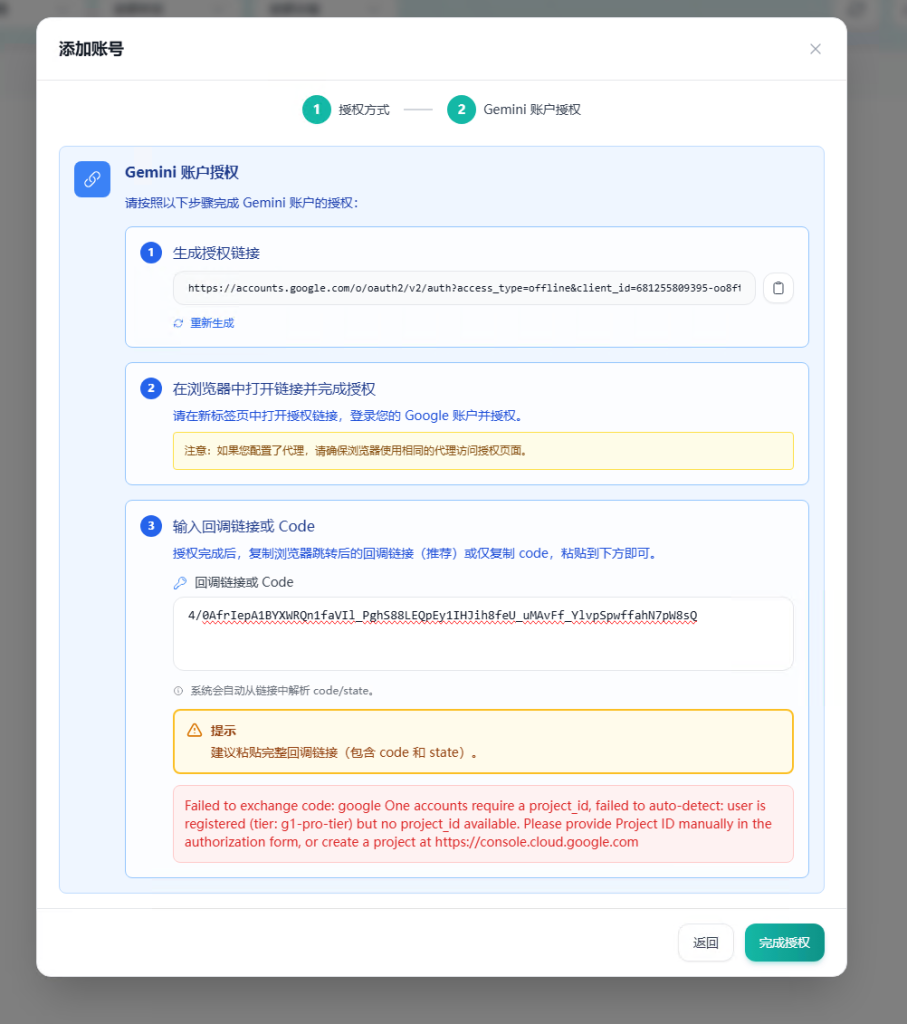
原因分析: 当前登录的 Google 账号下没有创建或关联任何 Google Cloud 项目。
解决步骤:
- 访问 Google Cloud 控制台:
https://console.cloud.google.com - 使用报错的谷歌账号登录,点击顶部导航栏新建一个项目(New Project)即可。
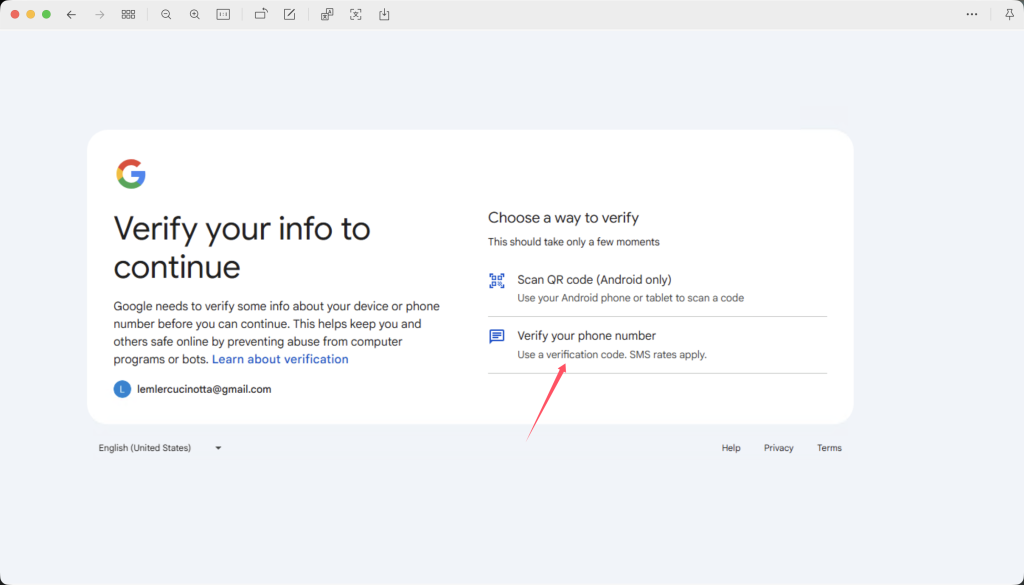
6.2 报错提示:403 Permission Denied (需要验证账号)
报错现象: Docker 日志中出现 upstream_msg=Verify your account to continue.,或者测试时 API 返回类似以下的 JSON: "error": { "code": 403, "message": "Verify your account to continue.", "status": "PERMISSION_DENIED" }
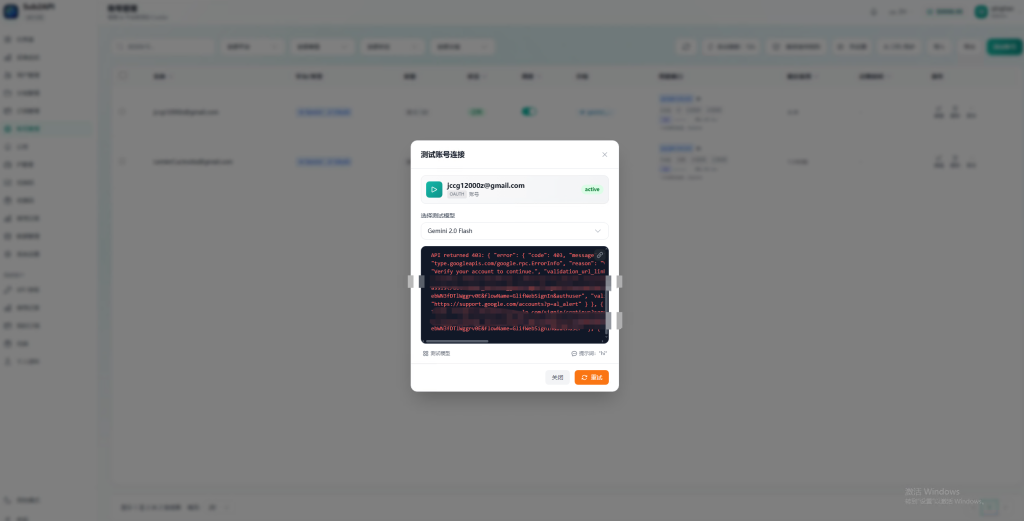
原因分析: 谷歌账号处于未完全激活或受到安全限制的状态。、
解决步骤:如果没有海外手机号,可以使用接码平台(如 lubansms.com 或 grizzlysms.com,更多平台可参考聚合站 https://233heji.com/28.html)。
复制报错信息里附带的激活链接,在配置了对应代理的浏览器中打开。
页面会要求验证手机号。关键点:尽量使用与当前代理 IP 同区域的手机号,其他地区也可以,但风控风险稍高。
6.3 报错提示:403 API 未启用
报错现象: 返回信息包含 "code": 403, "message": "Gemini for Google Cloud API has not been used in project..."
原因分析: 云项目虽然建好了,但没有手动开启 Gemini API 的调用权限。
解决步骤: 按照报错信息中给出的链接直接点进去,跳转到谷歌云后台,点击“启用(Enable)”激活该应用即可。
6.4 账户各类异常:
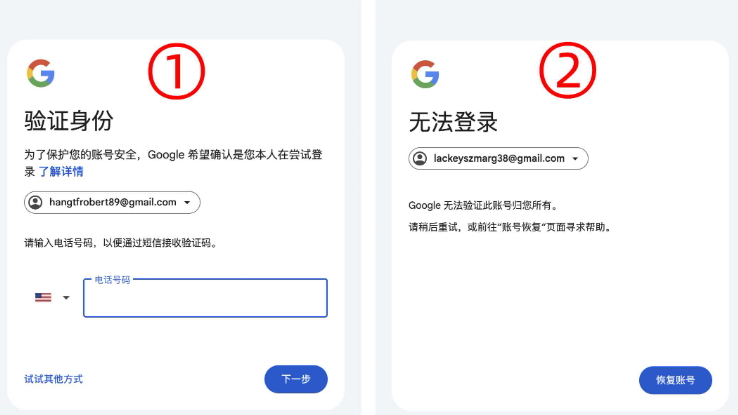
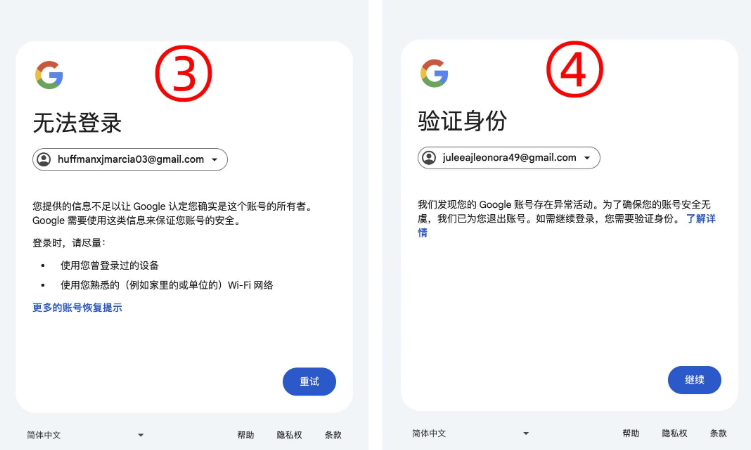
账号登录受阻与风控封控排查
- 情况 ① 与 ②:IP 质量过差导致拦截
- 现象说明:这是近期最频发的问题(尤其是情况 ①)。谷歌安全系统判定当前代理 IP 纯净度极低或已被标记。
- 解决办法:立即弃用当前节点,切换至高质量的家庭宽带 IP(原生、低风控值)重新尝试登录。
- 情况 ③ 与 ④:频繁变动网络 / 设备导致身份核验失败
- 现象说明:使用了动态代理导致 IP 频繁跳跃,或者在多个设备间来回切换登录,触发了谷歌的异常活动保护,系统无法确认是否为本人操作。
- 解决办法:同样需要固定一个优质的节点 IP 进行登录,切忌网络环境反复横跳。
账号被停用 (Disabled) 与申诉指南
如果页面直接提示“账号已停用”,说明你的操作触发了谷歌的深层风控机制。
- 唯一解法:提交表单进行申诉。
- 处理时效:通常提交申诉后 24 小时内就会有结果。只要顺利通过,账号后续即可正常使用,不用过度担心。
⚠️ 核心避坑:申诉话术切忌直接套用! 直接复制粘贴公开模板大概率会被机器审核秒拒。请务必使用 AI 工具(如输入:“帮我换种说法润色下面这段话,语气诚恳自然点”),对下方的核心意图进行重写后再提交:
申诉核心意图(请务必使用 AI 重写后提交): 您好,我是一名来自中国的真实用户。由于我所在的地区网络连接不稳定,我不得不经常切换网络节点来访问 Google 服务,这可能导致了 IP 地址的频繁变动,被系统误判为异常活动。这个账号主要用于我的个人日常使用(如邮件、同步数据等),我严格遵守 Google 的政策。请人工审核并恢复我的账号,谢谢。
6.5 附录:日常账号状态查询
为了方便后续管理,建议将以下两个地址加入书签:
- 查询账号归属地: 访问
https://policies.google.com/terms(查看条款适用的国家/地区即可确认当前账号归属地)。 - 查询会员与订阅有效期: 访问
https://myaccount.google.com/payments-and-subscriptions


PVE制作Windows11镜像模板
Read Article
Git 代码备忘录
Read Article